


-Assalamualaikum Wr.Wb-
Pada kali ini saya akan memberi informasi /sharing dalam hal men-setting ip address RouterBoard Mikrotik.
Untuk me-remote ada beberapa cara , apa saja cara itu?
sebelum menggunakan beberapa cara ada yang harus dilakukan terlebih dahulu
-matikan firewall nya terlebih dahulu , dengan cara buka control panel lalu klik system and security


1. mengunakan Winbox








Pada kali ini saya akan memberi informasi /sharing dalam hal men-setting ip address RouterBoard Mikrotik.
untuk Ip default sendiri pada RouterBoard adalah 192.168.88.1 .
disini kita akan menyetting IP kita sendiri.
Jadi, untuk itu ada hal-hal yang harus diperhatikan . hal-hal tersebut, yaitu:
1. Laptop/PC
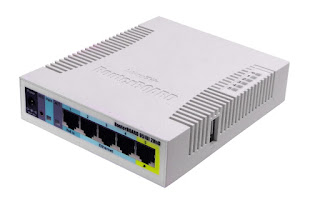
2. RouterBoard
1. Laptop/PC
2. RouterBoard

3. Kabel Power Router Board

4. Kabel UTP


5. Aplikasi Winbox dan Putty di laptop
untuk me-remote mikrotik harus mempunyai aplikasi ini , kalian bisa mendowload nya :
Download Winbox disini
Download Putty disini
untuk me-remote mikrotik harus mempunyai aplikasi ini , kalian bisa mendowload nya :
Download Winbox disini
Download Putty disini
Cara menghubungkan RouterBoard(RB) dengan PC kita.
yang pertama , Siapkan RB dan Laptop/PC
lalu Siapkan juga kabel UTP dan kabel power untuk RB nya
Lalu, colok kabel power ke RB dan stopkontak.
jika sudah , colok kabel UTP ke Port RB dan juga PC/Laptopnya.
jika RB nya sudah nyala, akan muncul ditandai dengan Led pada tulisan power menyala
Untuk me-remote ada beberapa cara , apa saja cara itu?
sebelum menggunakan beberapa cara ada yang harus dilakukan terlebih dahulu
-matikan firewall nya terlebih dahulu , dengan cara buka control panel lalu klik system and security

- klik windows firewall

- karna masih berwarna hijau/0n(yang di lingkarin) , ubah dulu dengan klik " Turn Windows Firewall on or off "

- nantinya akan keluar gambar seperti dibawah ini , lalu pilih yang turn off firewall lalu klik ok

- jika sudah akan tampilan berikutnya akan seperti ini

- jika firewall nya sudah mati , jangan lupa semua akses di disable kan

1. mengunakan Winbox

1). buka app winbox
2). nah kalau pertama kali buka winbox klik neighbors , lalu klik refresh .
3). kalau sudah di refresh akan muncul Mac Address, Ip Address, Identify, Version, dan Board.

4). untuk login ada 2 cara, yaitu menggunakan mac address dan IP Address
- untuk menggunakan melalui MAC Address caranya : klik yg dibawah mac address nya lalu klik connect

nanti akan login seperti gambar di bawah ini ( berarti dah masuk/login)

-nah itu cara login menggunakan mac address , nah sebelum login dengan cara berikut nya , ada langkah untuk mereset config nya , agar masuk lewat ip address nya sesuai dengan ip yang kita inginkan
- dengan cara system lalu pilih/klik reset configuration *maaf gambar nya bukan dari saya karena lupa nge screenshootnya*


- lalu klik no default configuration lalu klik reset configuration

-nanti akan muncul seperti di bawah ini klik saja yes

lalu akan muncul seperti di bawah ini , tunggu sampai 30 detik langsung klik reconnect

nah itu sudah selesai .
- untuk login menggunakan IP Address:
- klik ip lalu pilih Address , setelah itu pilih ikon tambah yang berwarna biru

- lalu isi address yang di inginkan lalu klik ok

- setelah klik ok , simpan dahulu dengan klik session lalu pilih save ,
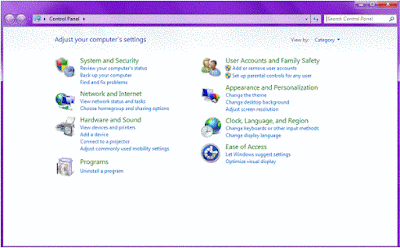
- buka control panel untuk mengubah ip pada lan

-lalu pilih properties

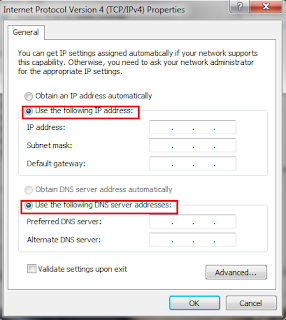
- lalu klik yang tcp/ipv4 lalu klik properties

-lalu pilih yang use the following ip address
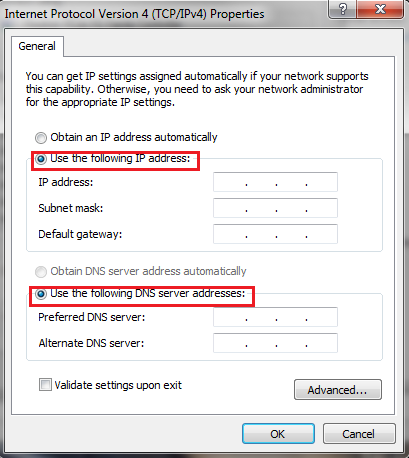
- isi ip address dengan ip yang udah di bikin lalu klik ok

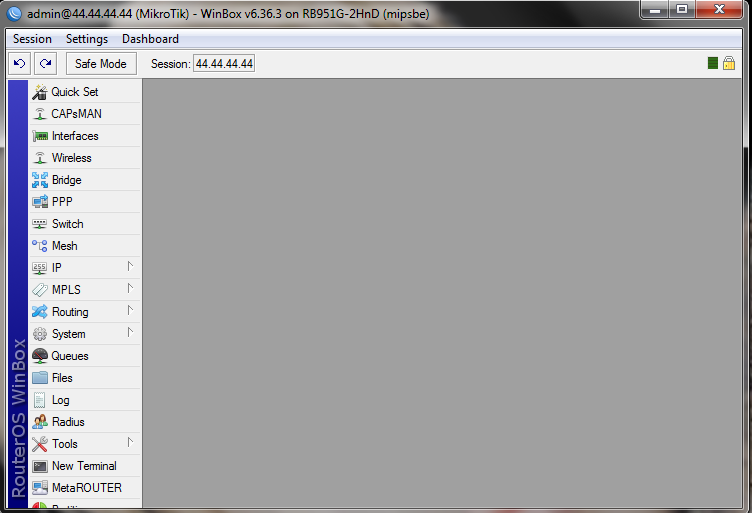
-jika sudah buka winbox lagi lalu seperti yang awal neighbors lalu refresh lalu klik addres yang di bikin lalu klik connect
- lalu akan muncul gambar seperti ini
2.Webfig
- pertama - tama buka browser apa aja , lalu ketik ip address nya lalu enter , nanti akan muncul gambar di bawah ini

3. Telnet
Kita juga bisa login lewat Telnet. Tapi bedanya, kalau telnet tampilannya CLI (hanya teks). Jadi, untuk telnet kita membukanya lewat Command Prompt (CMD). Port Telnet itu 23.
Cara masuk lewat Telnet. yaitu,sebagai berikut :
-Pertama, buka "Control Panel"

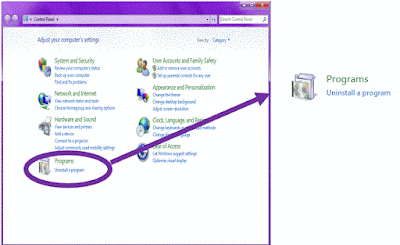
-Lalu, klik yang "Uninstall a program"

-Lalu, klik yang "Program and Features"

-Kemudian, klik "Turn Windows features on or off"

-Tunggu beberapa saat.

-Lalu, akan muncul tampilan seperti gambar di bawah ini

-Cari yang tulisannya "Telnet Client" lalu ceklis dibagian itu

- lalu ketik telnet dengan ip address nya
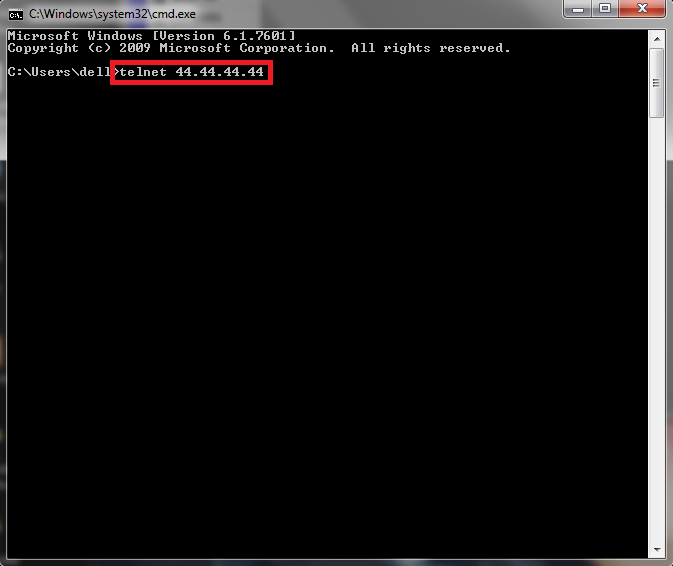
- nanti akan muncul seperti ini, isi login nya dengan nama user , isi juga password nya jika ada

- lalu enter dan akan muncul tampilan seperti ini sebagai loginnya

4. SSH (secure shell)
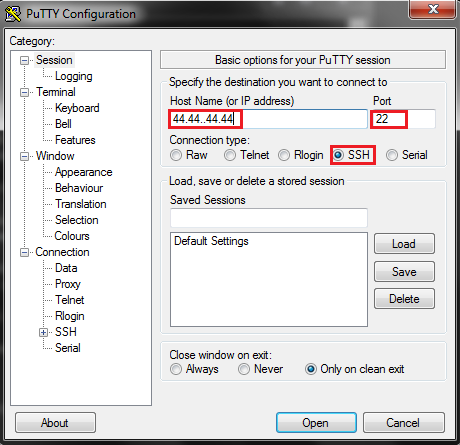
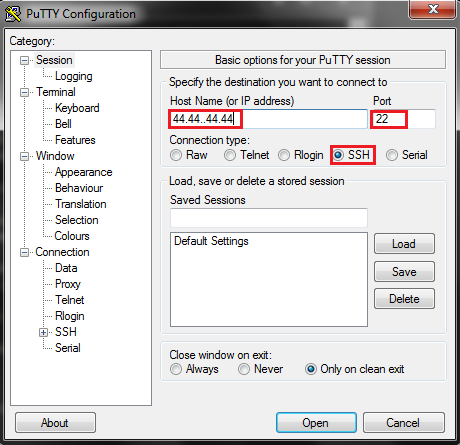
untuk login juga bisa lewat SSH ini . untuk SSH port nya 22 . dan SSH ini butuh app Putty , untuk caranya login adalah :
- pertama buka app putty nya
-lalu akan muncul seperti ini dibawah ini , lalu isi ip address nya lalu klik yang SSH lalu open
-jika sudah akan mucul tampilan seperti ini , seperti biasa untuk login nya

- jika sudah login akan muncul seperti tanda nya berhasil

5. HyperTerminal
hyperterminal juga bisa untuk login , yang pasti kalian harus mendownload app nya *jika tidak punya . untuk cara nya adalah:
- buka app hyperterminal nya
- lalu akan muncul gambar seperti , isi name nya dengan mikrotik , lalu ubah icon nya ubah yg mci lalu klik ok

-lalu akan muncul gambar seperti dibawah ini , isi ip address lalu klik ok

- jika sudah akan seperti ini dan login seperti biasa


6. FTP
nah FTP juga bisa untuk login , caranya adalah :
- buka browser atau windows explorer
- lalu ketik ftp://44.44.44.44 lalu enter , nanti akan muncul seperti ini


nah sekian informasi yang saya bisa sampaikan semoga bermanfaat dan terima kasih


